Inkscape: Instalace, nastavení
Stažení a instalace
Najdi aktuální verzi na https://www.inkscape.org/. Stáhni a spusť instalační soubor.
Pokud používáš Package Manager pro Windows, použij příkaz
winget install inkscape
Po instalaci spusť program Inkscape.
První spuštění Inkscape
Po prvním spuštění Inkscape nabídne základní volby dokumentu, barevných motivů programu a ikon.
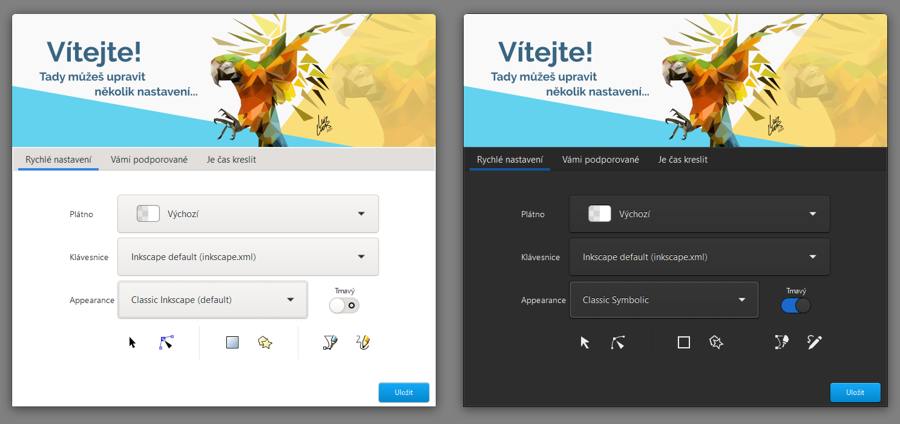
- Nastavení v kurzu jsou jednoduché symbolické ikony (Classic Symbolic) a tmavé téma programu
Základní layout programu Inkscape
Inkscape má podobné rozložení nástrojů jako jiné grafické vektorové programy. Layout panelů lze měnit z menu Zobrazit (Výchozí, Vlastní, Široký).
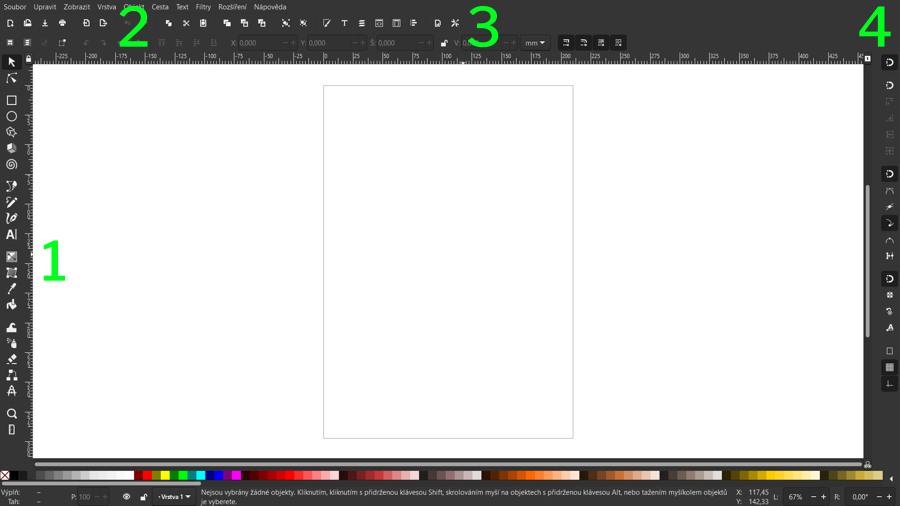
- Vlevo je lišta nástrojů (1). Spodní část horní lišty panelu příkazů (2) je panel ovládání nástrojů a mění obsah podle vybraných nástrojů. Menu dialogových oken (3) otevře okna, která mohou být ukotvená nebo plovoucí (viz níže). V základním nastavení se ti dialogová okna budou otvírat vpravo, jako ukotvená okna (Tabs). Nastavení různých typů přichytávání je v ikonovém menu panelu přichytávání vpravo (4).
Vyber nástroj Text z lišty nástrojů (1). Na horní liště (2) nastav typ písma ze seznamu. Klikni do dokumentu a napiš text. Otevři dialogové okno textu přes menu Text ‣ Text a písmo (Text ‣ Text and fonts) nebo zkratkou Ctrl+Shift+T. Vyber část textu, vyber ze seznamu jiný font a potvrď volbou Použít vpravo dole.
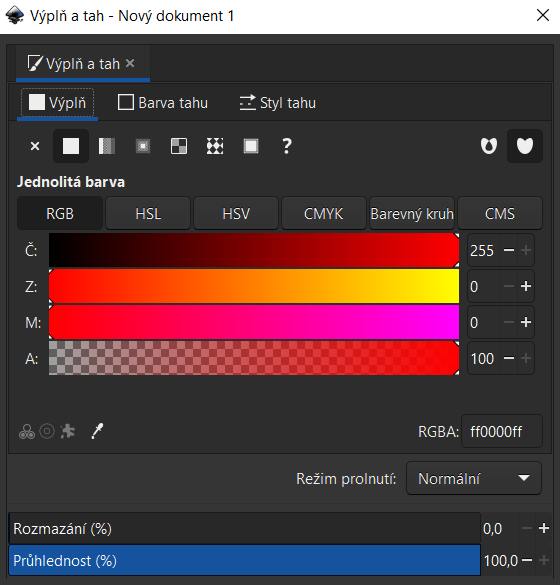
Otevři další dialogové okno přes menu Objekt ‣ Výplň a tah (Object ‣ Fill and Stroke) nebo zkratkou Ctrl+Shift+F. Nastav barvu výplně, tahu, a styl tahu v tabech v tomto dialogovém okně.
Klikni na nástroj výběru objektu (ikona šipky). Kliknutím mimo objekt zrušíš výběr. Vyber objekt znovu a tažením ho přesuň na jiné místo dokumentu.
Barvu objektu změníš také kliknutím na paletu s barvou v dolní liště, s označeným objektem (barvu obrysu změníš, když při kliknutí podržíš Shift). Vyzkoušej si tvorbu, obarvení a přesuny dalších textových objektů.
Nastavení jazykové verze Inkscape
Jazykovou verzi programu změníš v menu:
- V české verzi
- V anglické verzi
Pohyb v dokumentu a nastavení rotace
Posun v dokumentu (Pan) se stisknutým prostředním tlačítkem myší (nebo odpovídajícím tlačítkem na tabletovém peru). Pro posun lze použít také stisknutý Space, nebo Alt+ Pravé tlačítko myši
Zvětšení a zmenšení pohledu (Zoom) klávesy + , -
Nastavení pohledu na celý dokument 5
Nastavení pohledu na vybraný objekt 3
Rotace dokumentu s klávesou Ctrl + Střední tlačítko myši. Natočení plátna zrušíš v menu Zobrazit ‣ Orientace ‣ Obnovit rotaci(View ‣ Orientation ‣ Reset rotation)
To je téma, na které narazíš velice rychle, a proto to zmiňuji hned v úvodu. Pokud jsi zvyklý na práci v jiných grafických programech, doporučuji zamknout rotaci plochy v menu Zobrazit ‣ Orientace ‣ Uzamknout rotaci
Nastavení pro počítač v režimu tablet ve vertikální orientaci
Pokud používáš počítač s dotykovým diplejem ve vertikální orientaci, je vhodnější použít režim s plovoucími dialogovými okny.
Nastavení najdeš v menu Upravit ‣ Předvolby ‣ Rozhraní ‣ Okna (Edit ‣ Options ‣ Interface ‣ Windows)
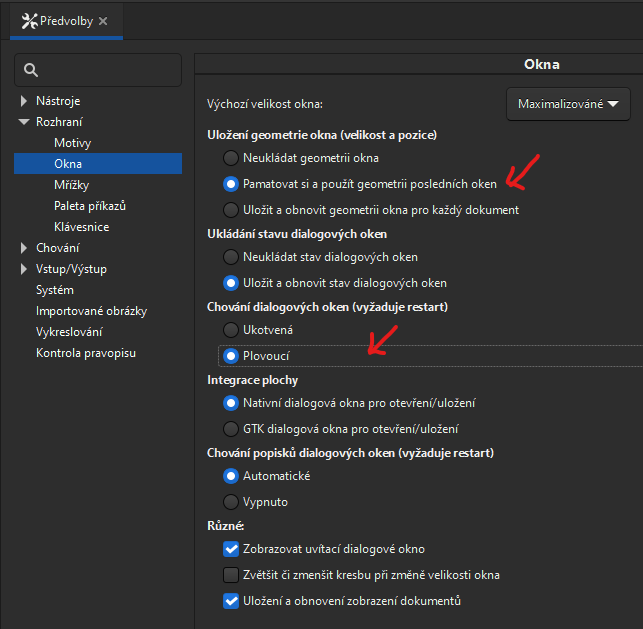
Vyber si co ti více vyhovuje při konkrétním nastavení monitoru. Šířka dialogových oken jde měnit podle obsahu jenom do určité míry.
Inkscape pro úplné začátečníky
Inkscape se otevře v základním nastavení dokumentu se zavřenými dialogovými okny (okna textu, výplně a tahu, nastavení atd.). Přesná podoba programu se bude lišit podle nastavení rozhraní a témat.
Otevření dokumentu ze šablony
Dokument z nastavené šablony (Template) otevřeš z menu Soubor ‣ Nový ze šablony... (File ‣ New from Template...). Nejčastěji používané šablony asi budou "Prázdná stránka" s nastavením standardních velikostí pro tisk v mm A4, A5 atp., a "Plocha" pro práci v pixelech.
Nastavení vlastností dokumentu
Možnosti dokumentu nastavíš zkratkou Ctrl+Shift+D nebo tady:
- V české verzi
- V anglické verzi
Nastavení dokumentu se ukládá do souboru.
Přehled nástrojů
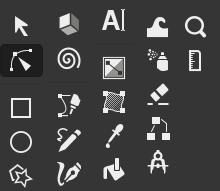
Vyzkoušej si nástroje z panelu nástrojů vlevo. Najdeš tam vektorové a efektové nástroje, a nástroje na úpravu křivek. Ikony jsou názorné.
Nejčastěji používané nástroje:
- Výběr F1
- Úprava objektu nebo křivky (cesty) F2
- Volné křivky F6 a Beziérovy křivky/rovné křivky Shift+F6
- Nástroje geometrických tvarů
- Text
- Lupa F3, zmenšení s klávesou Shift2
Objekty a cesty
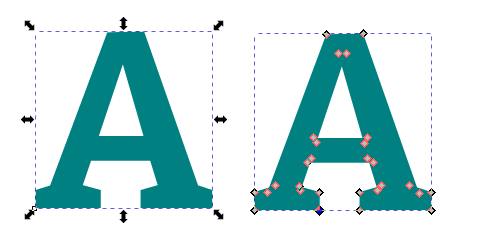
Aby bylo možné editovat jednotlivé body a křivky objektů, je nutné převést objekt na cesty v menu Cesta ‣ Objekt na cestu(Path ‣ Object to Path) nebo zkratkou Ctrl+Shift+C.
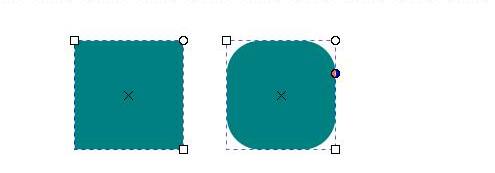
U objektů je možné měnit některé charakteristiky, dokud nejsou převedeny na cestu. U obdélníků je to zaoblení hran, ovládané nástrojem editace cesty F2:
Křivky — cesty — se formují pomocí kontrolních bodů a tečen, které definují průběh křivky.
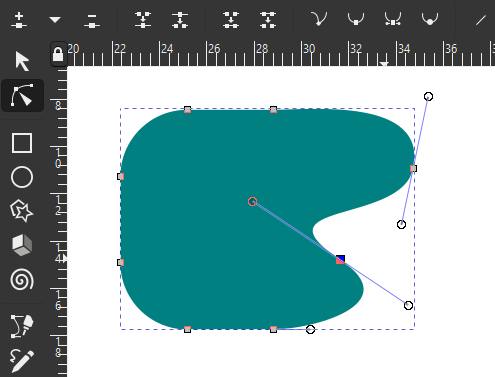
Na cesty je možné aplikovat parametrické efekty, jak si ukážeme v příští lekci.
Text a fonty
Inkscape podporuje variabilní fonty (Variable Fonts). Variabilní fonty umožňují parametricky měnit váhu písma ("tloušťku", weight).
Seznam vybraných fontů s volnou licencí a českými znaky najdeš v příloze kurzu.
Ukládání a export do .pdf a .png
Základním formátem je .svg, ale program podporuje export do mnoha formátů včetně .pdf (Soubor ‣ Uložit jako, File ‣ Save as), do .png lze exportovat dialogovým oknem Soubor ‣ Exportovat obrázek PNG (File ‣ Export Image as PNG).
Můžeme začít.